4. Mengelola kontak
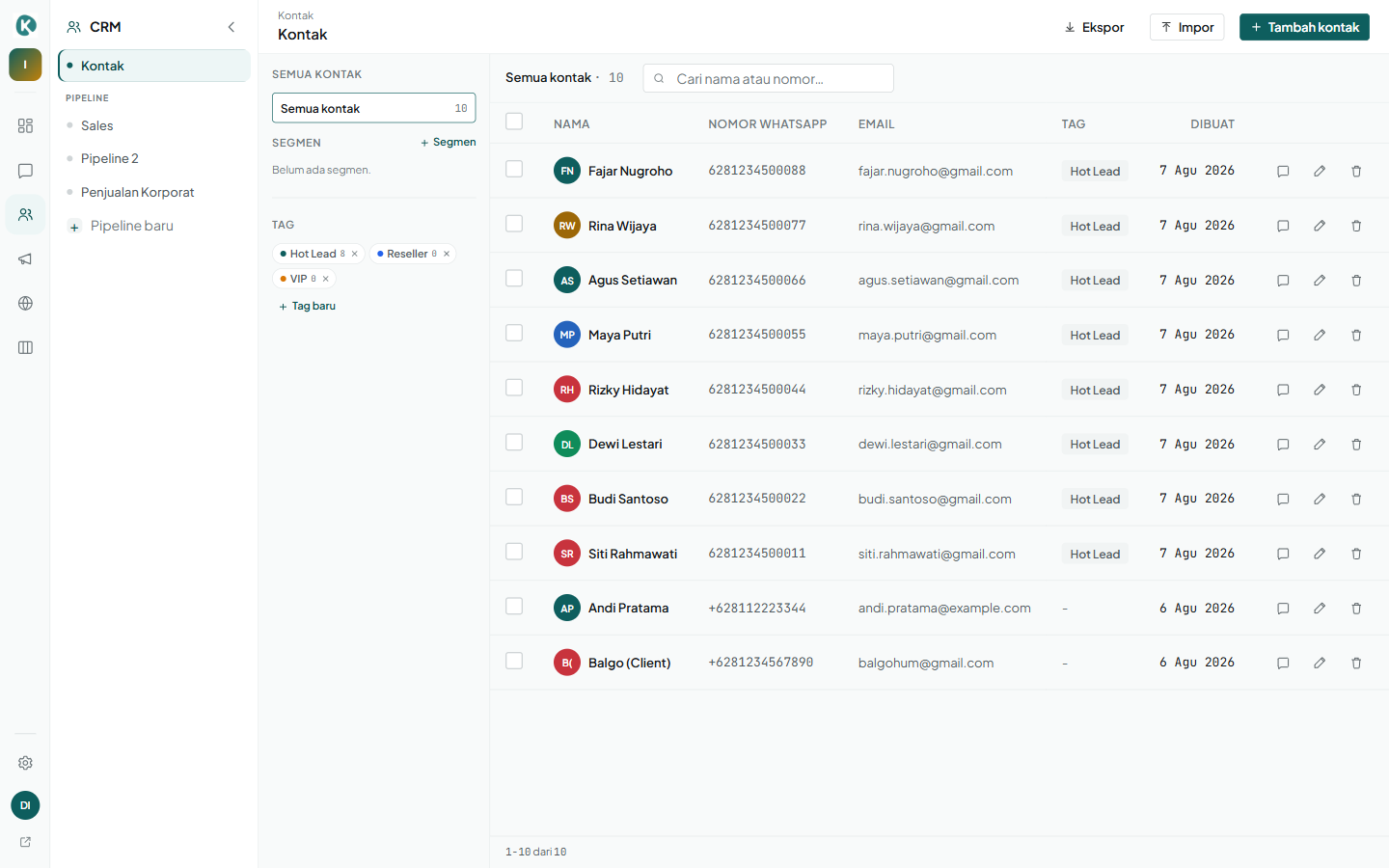
Buka Kontak dari sidebar atau /contacts.
4.1 Tambah kontak satu per satu
- Klik tombol ”+ Tambah kontak” di kanan atas.
- Isi:
- Nama (wajib)
- Nomor WhatsApp, format internasional
+62…(atau lokal08…; otomatis dinormalisasi saat kirim) - Email (opsional)
- Catatan, hanya tim Anda yang melihat
- Tag, klik chip tag untuk memilih satu atau lebih (kalau belum ada tag, buat dulu di sidebar Kontak panel TAG)
- Klik “Simpan kontak”. Kontak langsung muncul di tabel dengan tag terpasang.
4.2 Edit kontak
Di baris kontak, klik ikon pensil (✎). Modal sama dengan tambah, tapi field sudah terisi. Ubah lalu klik “Simpan perubahan”.
4.3 Mulai percakapan WhatsApp dari kontak
Di baris kontak, klik ikon chat (💬). Sistem membuat percakapan baru dan langsung membawa Anda ke Inbox dengan percakapan itu terbuka.
4.4 Hapus kontak
Di baris kontak, klik ikon tong sampah (🗑). Konfirmasi → kontak terhapus permanen.
4.5 Cari kontak
Gunakan kotak “Cari nama atau nomor…” di toolbar, pencarian otomatis ke nama, nomor, atau email.
4.6 Filter kontak berdasarkan tag
Di sidebar kiri (panel “TAG”), klik chip tag → tabel terfilter ke kontak dengan tag itu. Di toolbar muncul chip aktif “Tag: <nama>” dengan tombol × untuk menghapus filter.
4.7 Impor kontak dari CSV
- Klik “Impor” di kanan atas. Ada tautan “Unduh template CSV” untuk mulai dari file contoh.
- Tempel data CSV di textarea atau klik “Upload file” untuk unggah
.csv(maks 5 MB). - Format yang didukung:
- Header opsional, dikenali dari banyak nama umum (
nama,nomor whatsapp,no wa,telepon,email,catatan, dan padanan Inggrisnya). - Tanpa header, urutan default:
name, phone, email, notes. - Pemisah koma atau titik-koma terdeteksi otomatis (Excel ber-locale Indonesia menyimpan CSV titik-koma), dan file hasil Ekspor Karibin bisa diimpor balik apa adanya.
- Header opsional, dikenali dari banyak nama umum (
- Pratinjau 5 baris pertama akan muncul; baris bermasalah di-highlight merah.
- Klik “Impor N kontak”. File besar dikirim bertahap otomatis, impor ribuan baris cukup sekali klik.
- Nomor telepon dinormalkan otomatis ke bentuk internasional (
0812...menjadi62812...), sama dengan yang ditulis WhatsApp, jadi kontak impor dan chat masuknya tidak pernah jadi dua kontak kembar. Duplikat (dalam format apa pun) dilewati, dan hasilnya berupa laporan per baris yang menyebut alasannya serta bisa diunduh sebagai CSV.
Contoh CSV:
name,phone,email,notes
Ibu Sari,+62 812-1111-1111,sari@example.com,VIP Bandung
Pak Budi,+62 856-2222-2222,,Reseller Jakarta
4.8 Ekspor kontak ke CSV
Klik “Ekspor” di kanan atas halaman Kontak → file kontak-karibin-<tanggal>.csv otomatis terunduh.
Kolom yang di-ekspor: name, phone, email, notes, tags, created_at. Kolom tags berisi nama tag yang dipasang ke kontak, dipisah dengan |. File pakai BOM UTF-8 jadi langsung benar bila dibuka di Excel.
File ini bisa di-edit lalu di-impor balik via dialog Impor, berguna untuk bulk-edit nomor/email di spreadsheet.
4.9 Aksi bulk (banyak kontak sekaligus)
Centang checkbox di samping nama kontak (atau checkbox header untuk pilih semua di halaman). Sebuah bar gelap muncul di bawah dengan jumlah terpilih dan tombol aksi:
- Tambah tag, buka dialog pilih tag; tag akan dipasang ke semua kontak terpilih (dedup otomatis, kontak yang sudah punya tag itu di-skip).
- Lepas tag, kebalikan; lepas tag tertentu dari semua kontak terpilih.
- Hapus terpilih, hapus semua kontak terpilih dalam satu klik (ada konfirmasi). Tidak bisa di-undo.
- × (Batal pilih), kosongkan seleksi tanpa eksekusi.
Batasan: maksimal 500 kontak per operasi. Lebih dari itu, pakai filter dulu atau bagi ke beberapa batch.
4.10 Pagination (banyak kontak)
Tabel menampilkan 50 kontak per halaman. Saat total kontak > 50, footer kanan-bawah memunculkan tombol Sebelumnya / Berikutnya + label “Hal X / Y”. Ganti search, filter tag, atau filter segmen otomatis kembali ke halaman 1.
4.11 Segmen (grup kontak otomatis)
Segmen mengelompokkan kontak otomatis berdasarkan aturan yang Anda tentukan, beda dengan tag (label manual). Mis. “Pelanggan baru 30 hari”, “Punya nomor WA tanpa tag”, “Tidak aktif 90 hari”.
4.11.1 Buat segmen
- Di halaman Kontak → sidebar kiri panel SEGMEN → klik + Segmen.
- Isi:
- Nama (mis. “Pelanggan baru”)
- Warna, pilih dari palet
- Cocokkan, Semua kondisi (DAN) atau Salah satu (ATAU)
- Klik + Tambah kondisi dan pilih tipenya:
- Tag, punya / tidak punya tag X
- Tanggal dibuat, dalam N hari terakhir
- Nomor WhatsApp, ada nomor / tanpa nomor
- Tidak aktif, tanpa pesan dalam N hari (mencakup kontak yang belum pernah chat)
- Tambah beberapa kondisi sesuai kebutuhan (maks 20).
- Klik Pratinjau audiens untuk melihat berapa kontak yang benar-benar bisa dikirimi broadcast (punya nomor + belum berhenti langganan) plus contoh nama, lalu Simpan segmen.
Segmen baru muncul di sidebar dengan jumlah kontak yang cocok (count realtime). Catatan aman: segmen tanpa kondisi berarti tidak cocok dengan siapa pun (bukan semua kontak), dan menghapus sebuah tag otomatis membersihkan aturan segmen yang memakainya.
4.11.2 Filter pakai segmen
Klik segmen di sidebar → tabel terfilter ke kontak yang cocok; toolbar menampilkan chip “Segmen: <nama>” dengan tombol × untuk batal. Segmen dan filter tag tidak bisa aktif bersamaan, memilih segmen otomatis batalkan filter tag, dan sebaliknya. Search tetap bisa berlapis di atas segmen aktif.
4.11.3 Edit & hapus segmen
Di sidebar, di baris segmen ada ikon pensil (edit) dan × (hapus). Edit membuka dialog yang sama dengan create dan terhidrasi dengan kondisi tersimpan. Hapus minta konfirmasi.
4.12 Jalur masuk lead (rangkuman)
Kontak/lead bisa masuk ke Karibin lewat beberapa pintu:
- Manual — tombol + Kontak (§4.1) atau impor CSV (§4.7).
- WhatsApp — pelanggan chat masuk otomatis jadi kontak; percakapan serius diubah jadi deal lewat Jadikan lead di Inbox.
- Email — mailbox penerima inquiry (mis.
info@) dengan Jadikan lead aktif mengubah email masuk jadi kontak + card pipeline otomatis, lengkap dengan filter anti-noise. Lihat 16.4 Lead otomatis dari email. - API — sistem lain (formulir website sendiri, Zapier/Make, aplikasi buatan) kirim lead langsung, lihat §4.13 di bawah.
4.13 Menyalurkan lead lewat API
Kalau lead Anda datang dari sistem lain, sambungkan lewat API key. Buka Pengaturan → API & webhook (/settings/api).
- Ketik nama key (mis. “Website” atau “Zapier”), klik Buat API key. Key ditampilkan satu kali — salin dan simpan sekarang, karena tidak bisa dilihat lagi. Kalau hilang, cabut dan buat yang baru.
- Sistem luar mengirim
POSTke endpoint yang tertera di halaman, dengan headerx-api-keyberisi key Anda dan body JSON. Minimal isi salah satu dariname,phone, atauemail; opsionalnotes,source(mis. “website”), dansourceDetail. - Setiap lead yang masuk jadi kontak dan memicu otomasi
new-contactyang sama seperti lead dari WhatsApp. Kontak dengan nomor atau email yang sudah ada tidak digandakan.
Halaman itu memuat contoh perintah curl siap salin. Cabut key kapan saja untuk menghentikannya seketika. Key ini kredensial workspace, jadi hanya admin (izin kelola workspace) yang bisa mengelolanya.